
1. Elige o añade una emisora
Para empezar, necesitas un stream de radio online compatible.
- Busca emisoras públicas desde el buscador integrado.
- Añade una URL manualmente.
- Importa una lista de emisoras.
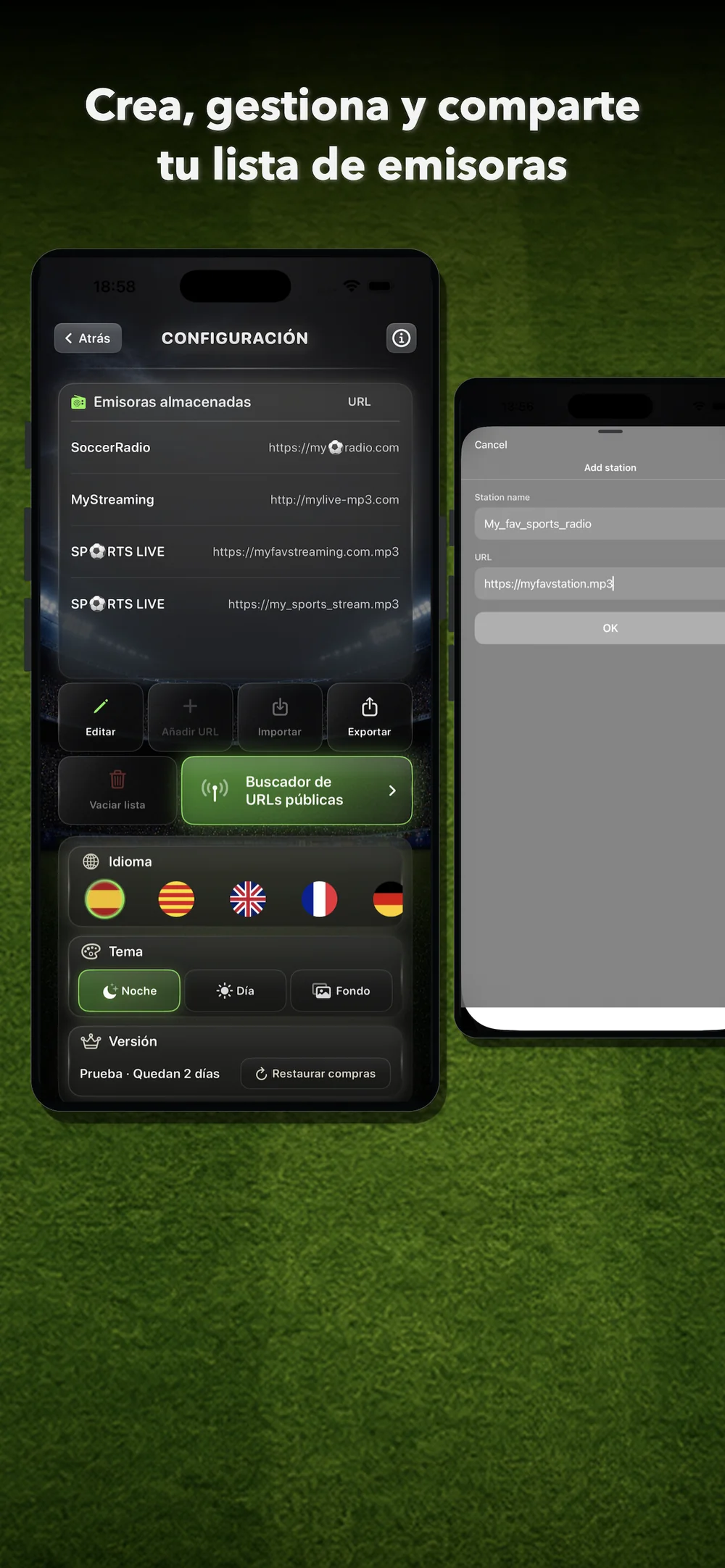
Desde Configuración puedes gestionar las emisoras guardadas, editar la lista, añadir nuevas URLs, importar, exportar o borrar la lista completa.
2. Utiliza el buscador público de emisoras
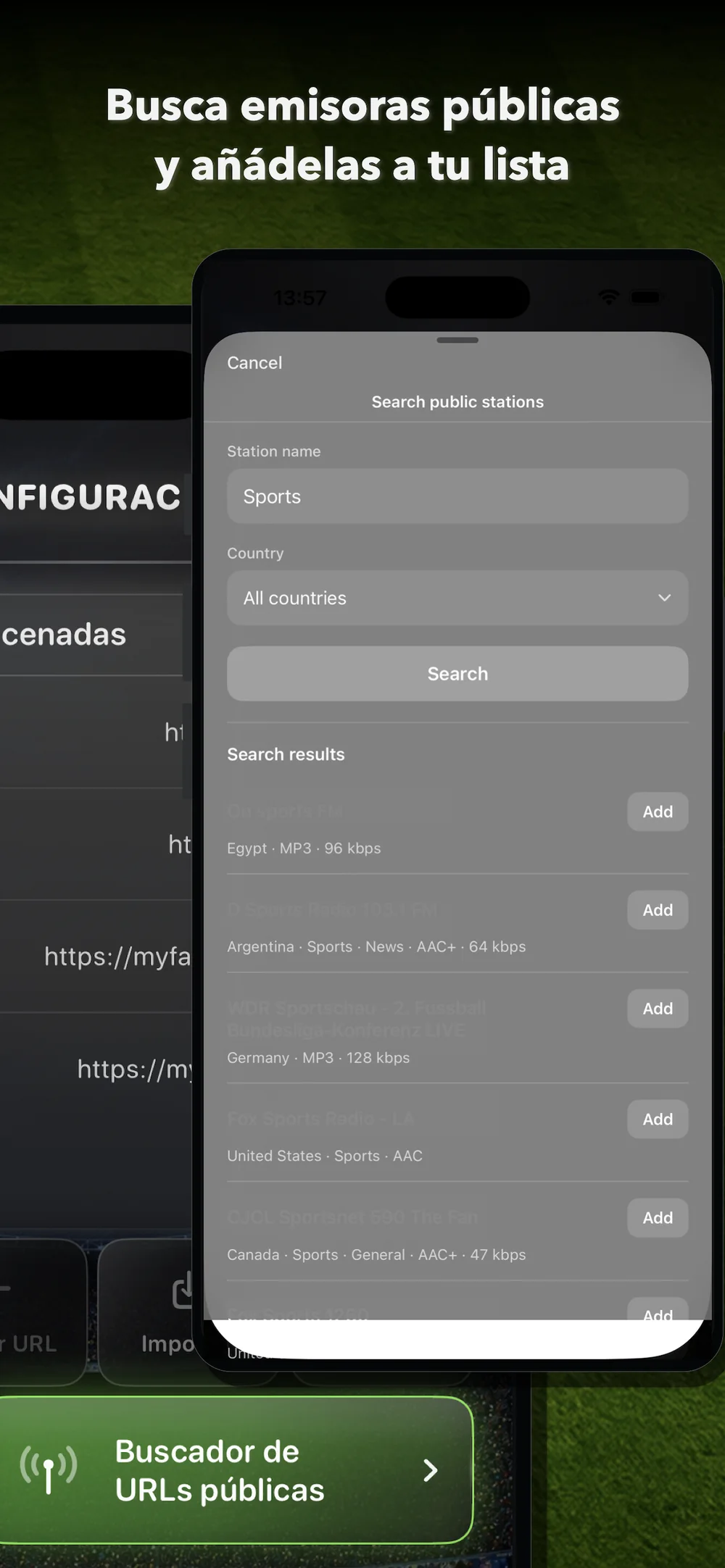
La versión 2.0 incluye un buscador público de emisoras basado en Radio Browser.
- Abre Configuración.
- Pulsa Buscador de URLs públicas.
- Escribe el nombre de la emisora, una palabra clave o el tipo de contenido que buscas.
- Elige un país si quieres limitar los resultados.
- Pulsa Buscar.
- Revisa los resultados.
- Pulsa Añadir para guardar una emisora compatible en tu lista.
Después podrás seleccionarla desde la pantalla principal.
3. Añade una URL manualmente
Si tienes la URL directa de un stream compatible, puedes añadirla manualmente.
- Abre Configuración.
- Pulsa Añadir URL.
- Introduce el nombre de la emisora.
- Pega la URL.
- Pulsa Aceptar.
La emisora quedará guardada en tu lista. Así puedes añadir streams compatibles de emisoras tradicionales o digitales, narradores, creadores o servicios que ofrezcan audio de radio online.
4. Selecciona la emisora en la pantalla principal
En la pantalla principal, abre el selector de emisoras y elige la que quieres escuchar.
Si una emisora tiene varias URLs o servidores, puedes cambiar de URL con el botón Cambiar URL.
Los distintos servidores de una misma emisora pueden tener latencias diferentes. Si el sonido de la radio llega después que la imagen de TV, prueba otra URL.
5. Pulsa Play
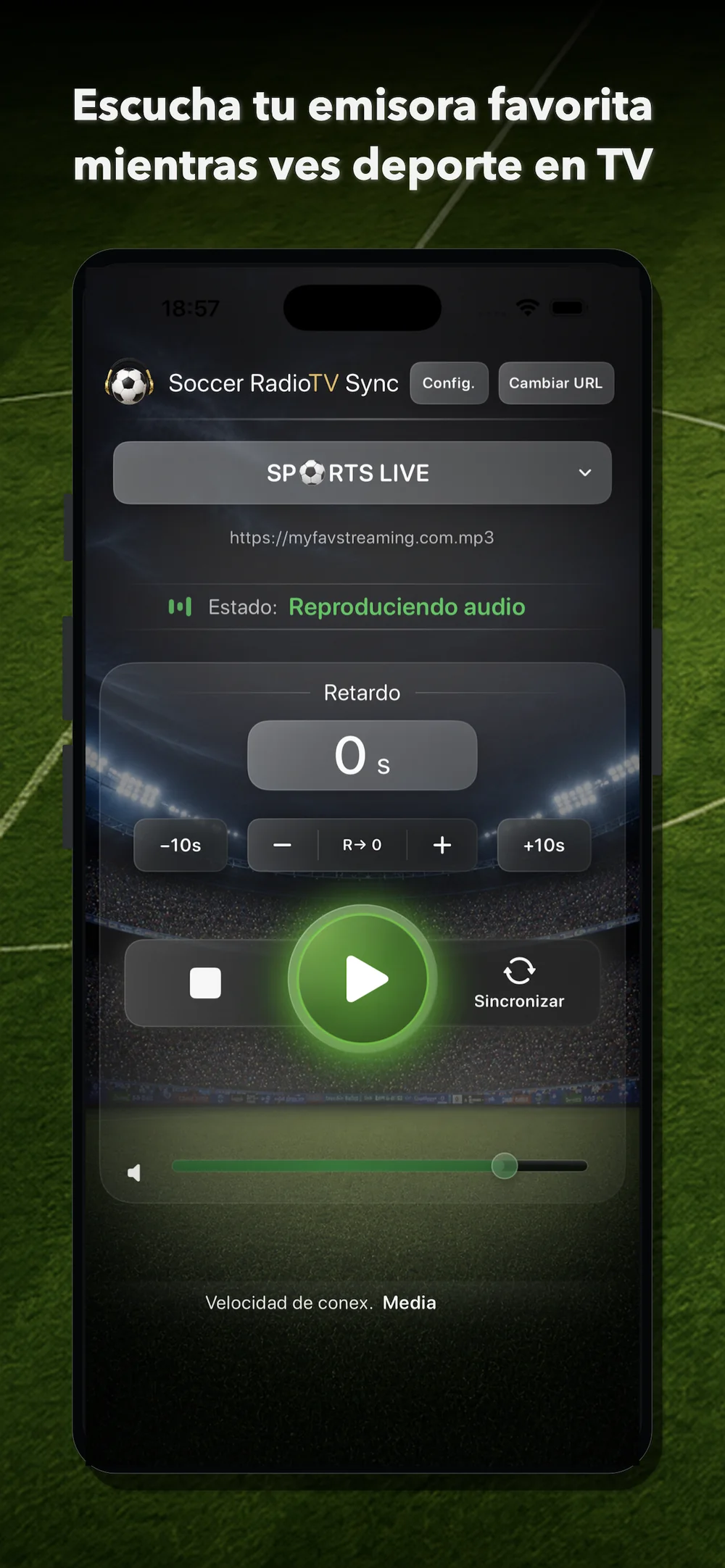
Pulsa Play para iniciar la reproducción.
En la versión 2.0, la reproducción comienza antes después de pulsar Play, por lo que la app resulta más rápida y directa.
Cuando la app esté reproduciendo, verás el estado Reproduciendo audio.
6. Sincroniza en dos pasos
El botón Sincronizar puede calcular automáticamente el retardo necesario.
Paso 1
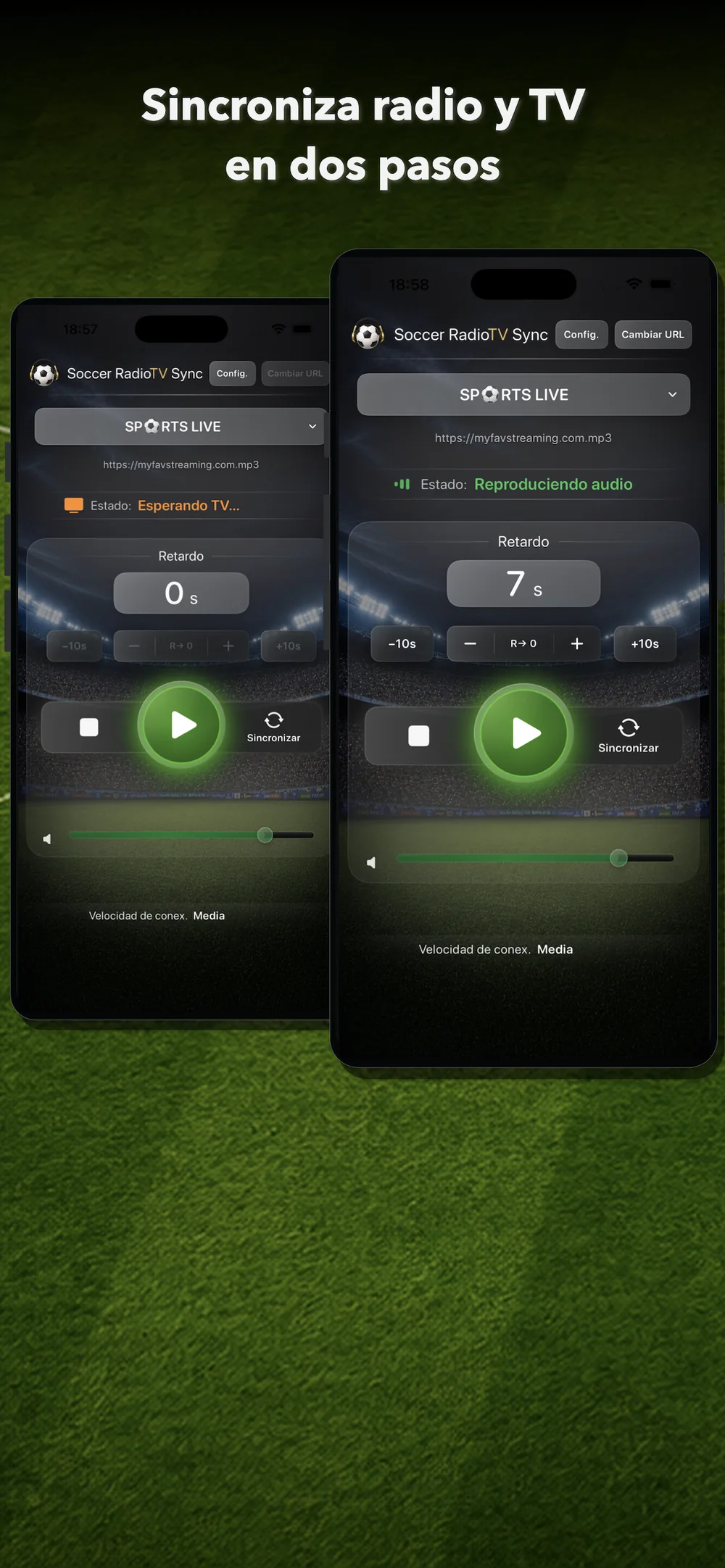
Cuando escuches un momento reconocible en la radio, pulsa Sincronizar. Por ejemplo: un disparo, una falta, un córner, una jugada clara o un comentario fácil de identificar.
La app pasará al estado Esperando televisión.
Paso 2
Cuando veas ese mismo momento en la televisión, vuelve a pulsar Sincronizar.
La app calcula el tiempo transcurrido y aplica el retardo correspondiente a la radio. Desde ese momento, la narración debería coincidir con la imagen.
7. Ajusta el retardo manualmente
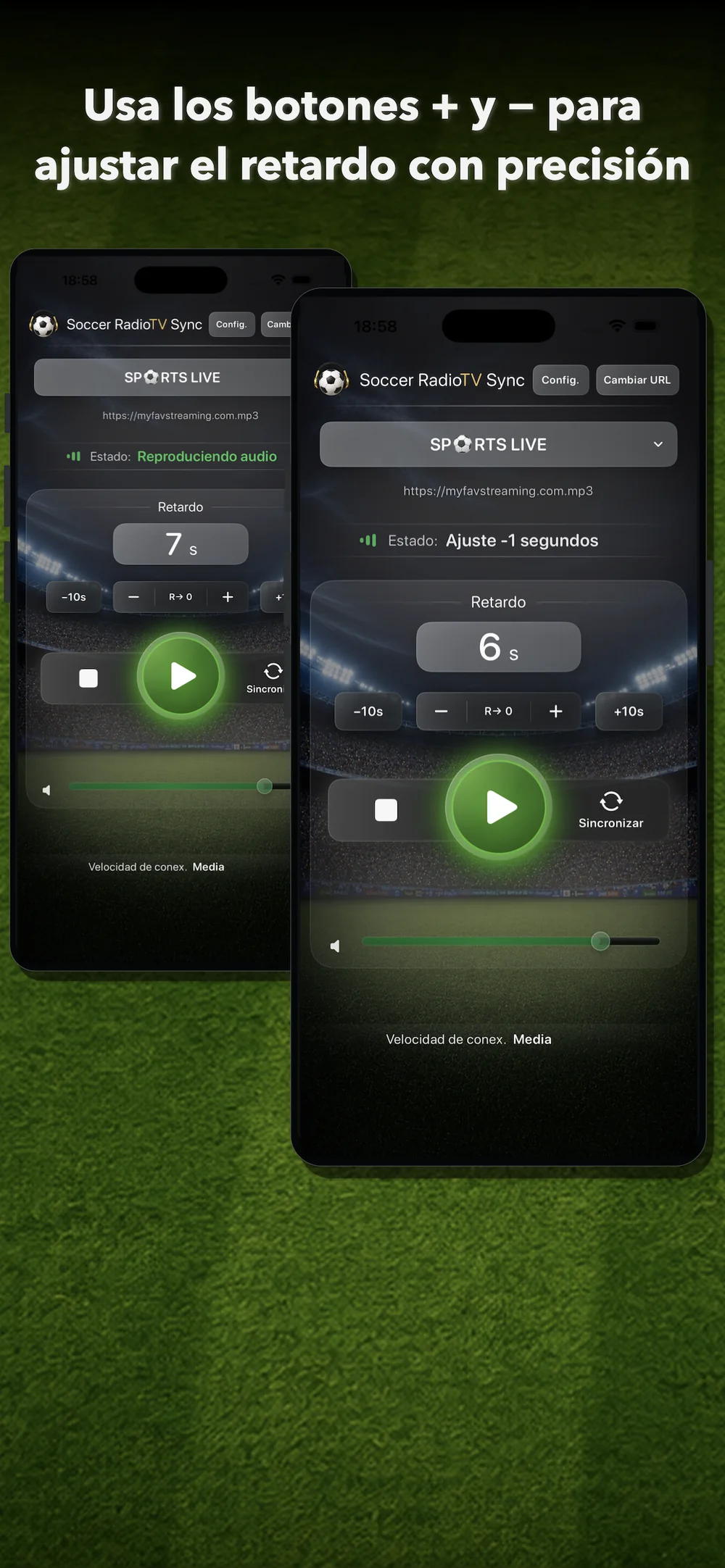
Después de sincronizar, puedes afinar el resultado con los controles manuales.
- Usa + para aumentar ligeramente el retardo.
- Usa – para reducir ligeramente el retardo.
- Usa +10s para aumentar el retardo rápidamente.
- Usa –10s para reducir el retardo rápidamente.
- Usa R→ 0 para restablecer el retardo a cero.
Estos controles son útiles si la radio queda un poco adelantada o atrasada durante el partido.
8. Cuándo utilizar +10s y –10s
Los botones +10s y –10s sirven para realizar cambios grandes.
Pueden resultar útiles cuando:
- has cambiado de canal;
- has cambiado de servidor;
- has cambiado de emisora;
- la imagen de TV se ha congelado unos segundos y se ha perdido la sincronización.
Si el desfase es pequeño, normalmente será mejor utilizar + y –.
9. Crea y gestiona listas
Desde Configuración puedes:
- guardar emisoras;
- añadir URLs;
- editar entradas;
- importar listas;
- exportar listas;
- compartir listas;
- borrar la lista completa;
- cambiar el idioma;
- cambiar el tema visual;
- restaurar compras.
Así puedes crear tu propia lista de emisoras y conservar varias alternativas para cada retransmisión.
10. Elige un tema visual
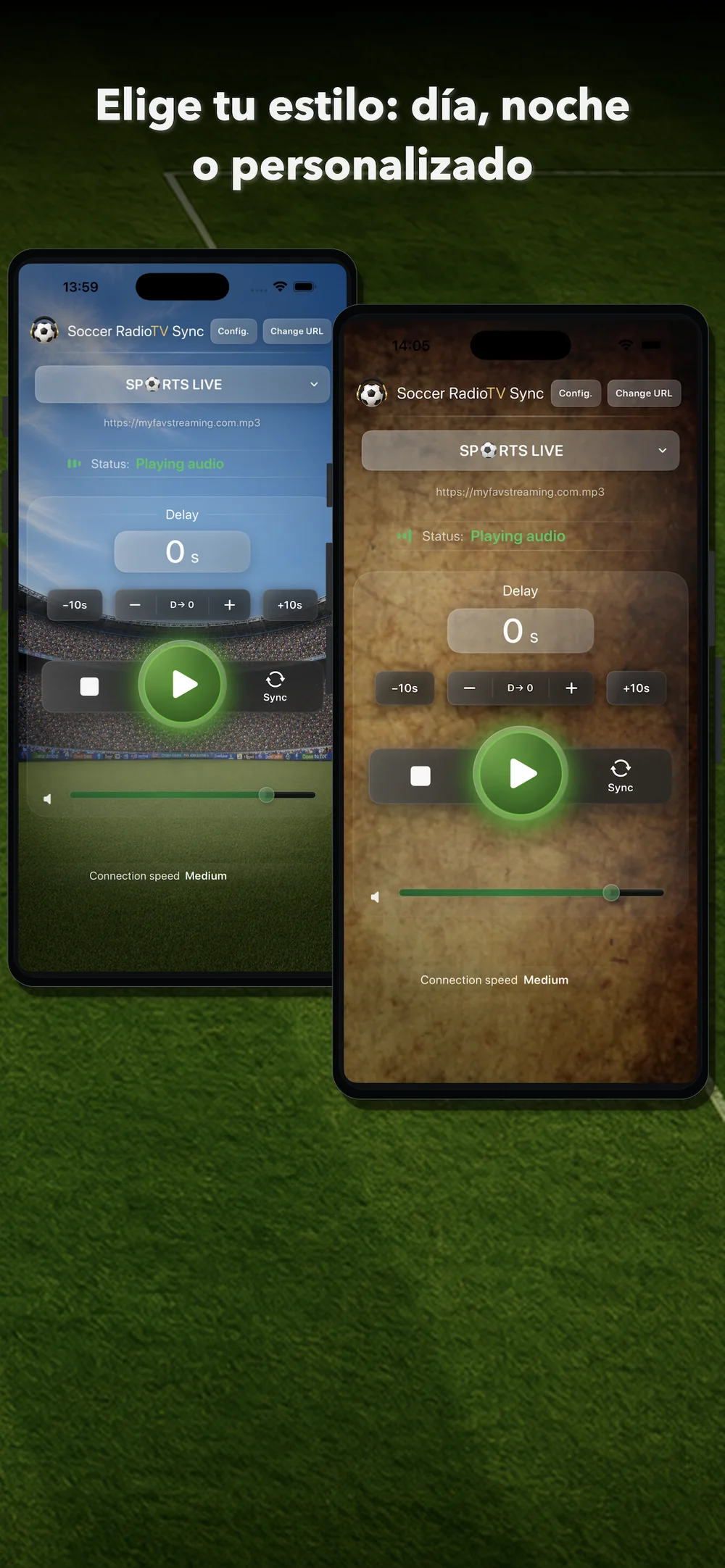
Soccer RadioTv Sync 2.0 te permite elegir el aspecto de la app.
Modo Día
Una pantalla más luminosa con ambiente de estadio.
Modo Noche
Una pantalla más oscura diseñada para reducir la intensidad visual.
Fondo personalizado
Utiliza tu propia imagen como fondo de la pantalla principal.
Puedes cambiar el tema desde Configuración.
12. Restaura las compras
Si ya compraste Premium o fuiste usuario de pago de una versión anterior, puedes utilizar Restaurar compras desde Configuración.
Esto recupera el acceso Premium si reinstalas la app o cambias de dispositivo utilizando el mismo Apple ID.
13. Consejos para una buena sincronización
- Elige un stream de radio que llegue antes que la imagen de TV.
- Utiliza Sincronizar con un momento claramente reconocible.
- Si el resultado está cerca pero no es perfecto, corrígelo con + o –.
- Si el desfase es grande, usa +10s o –10s.
- Si una URL no funciona bien, prueba otro servidor de la misma emisora.
- Si la imagen de TV se congela durante unos segundos, no detengas la reproducción. Vuelve a sincronizar sobre la marcha como hiciste al comienzo del partido.
- Guarda varias URLs útiles para tus emisoras favoritas.
14. Limitaciones importantes
Soccer RadioTv Sync está diseñada principalmente para TV por streaming cuando la imagen llega más tarde que la radio online.
Con la TDT o el satélite, los tiempos pueden ser diferentes porque la imagen puede llegar antes que la radio online. Soccer RadioTv Sync está pensada sobre todo para los casos en los que hay que retrasar la radio para hacerla coincidir con una imagen de TV que llega más tarde.
La app no controla las emisiones externas ni los servidores de las emisoras. La disponibilidad, la calidad y la latencia pueden variar en cada stream.
Si una emisora cambia su URL, deja de emitir o no ofrece un formato compatible, puede que tengas que buscar otra URL o utilizar otra emisora.
15. Resumen rápido
- Añade o busca una emisora.
- Selecciona la emisora en la pantalla principal.
- Pulsa Play.
- Pulsa Sincronizar cuando escuches un momento en la radio.
- Vuelve a pulsar Sincronizar cuando lo veas en la TV.
- Afina con +, –, +10s o –10s.
- Disfruta del deporte con la narración de radio sincronizada.