
1. Choisissez ou ajoutez une station
Pour commencer, vous avez besoin d’un flux radio en ligne compatible.
- Recherchez des stations publiques avec l’outil intégré.
- Ajoutez une URL manuellement.
- Importez une liste de stations.
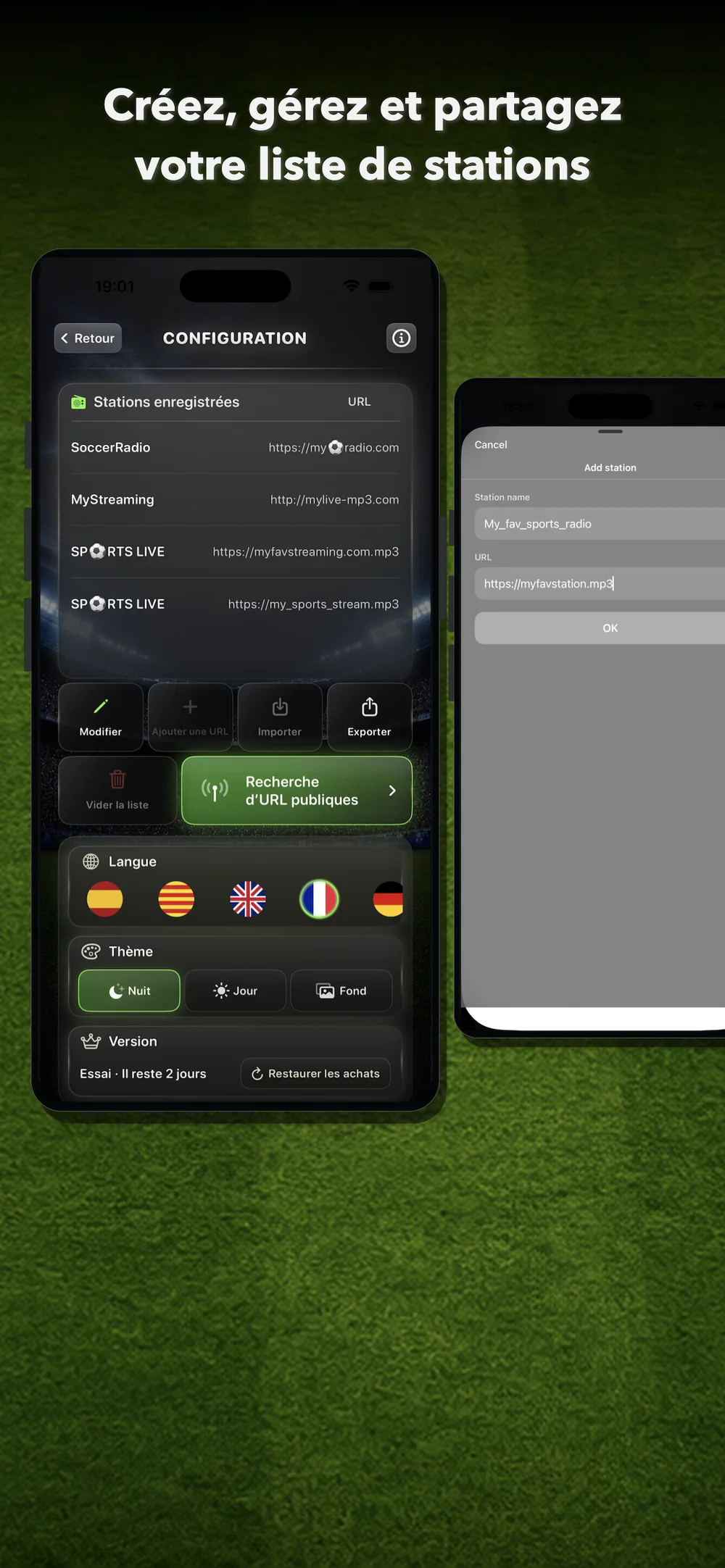
Dans Réglages, vous pouvez gérer les stations enregistrées, modifier la liste, ajouter de nouvelles URL, importer, exporter ou effacer toute la liste.
2. Utilisez la recherche de stations publiques
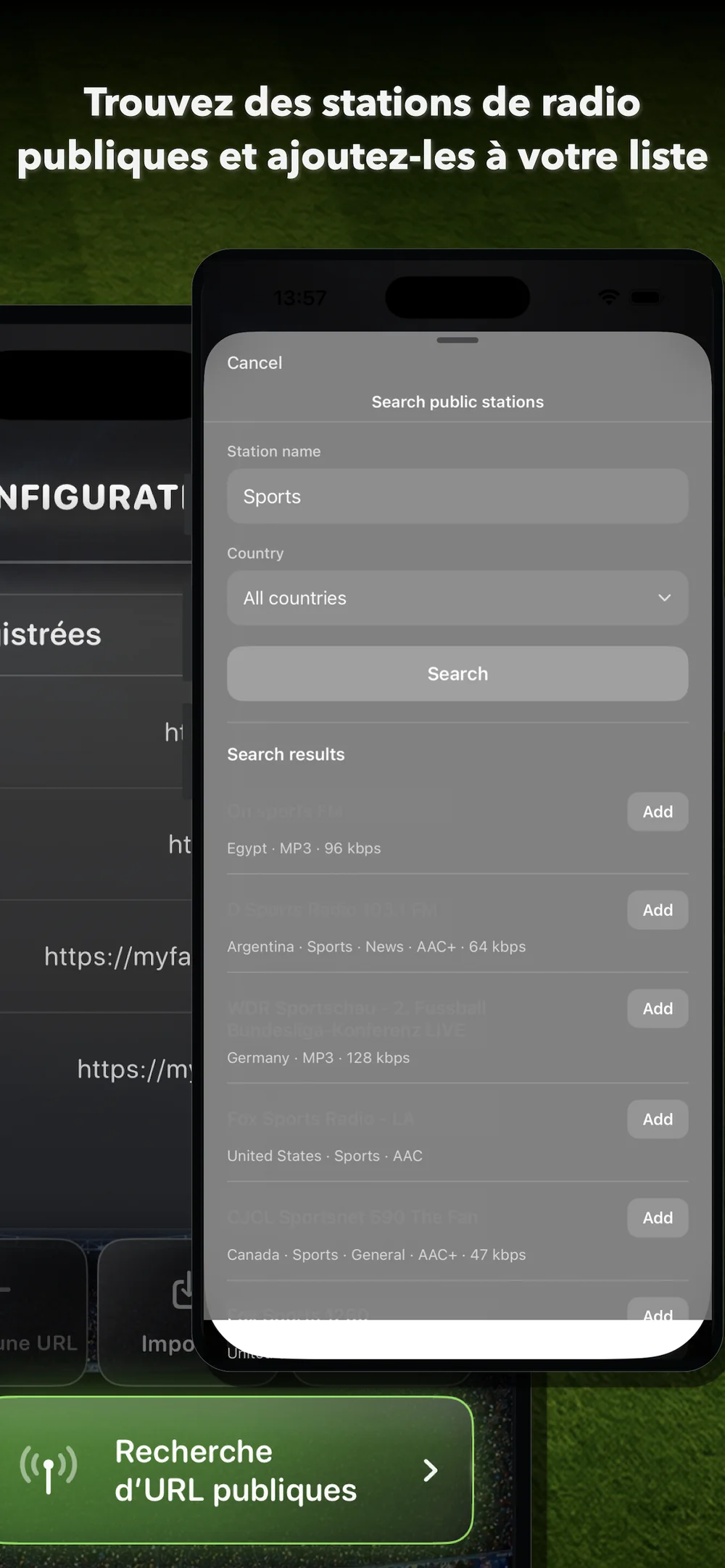
La version 2.0 inclut un outil de recherche de stations publiques basé sur Radio Browser.
- Ouvrez Réglages.
- Touchez Recherche d’URL publiques.
- Saisissez le nom de la station, un mot-clé ou le type de contenu recherché.
- Choisissez un pays pour limiter les résultats si nécessaire.
- Touchez Rechercher.
- Consultez les résultats.
- Touchez Ajouter pour enregistrer une station compatible dans votre liste.
Vous pourrez ensuite la sélectionner depuis l’écran principal.
3. Ajoutez une URL manuellement
Si vous disposez de l’URL directe d’un flux compatible, vous pouvez l’ajouter manuellement.
- Ouvrez Réglages.
- Touchez Ajouter une URL.
- Saisissez le nom de la station.
- Collez l’URL.
- Touchez OK.
La station sera enregistrée dans votre liste. Vous pouvez ainsi ajouter des flux compatibles de radios traditionnelles ou numériques, de commentateurs, de créateurs ou de services proposant de l’audio radio en ligne.
4. Sélectionnez la station sur l’écran principal
Sur l’écran principal, ouvrez le sélecteur de stations et choisissez celle que vous souhaitez écouter.
Si une station possède plusieurs URL ou serveurs, vous pouvez changer d’URL avec le bouton Changer d’URL.
Les serveurs d’une même station peuvent présenter des latences différentes. Si le son de la radio arrive après l’image TV, essayez une autre URL.
5. Touchez Play
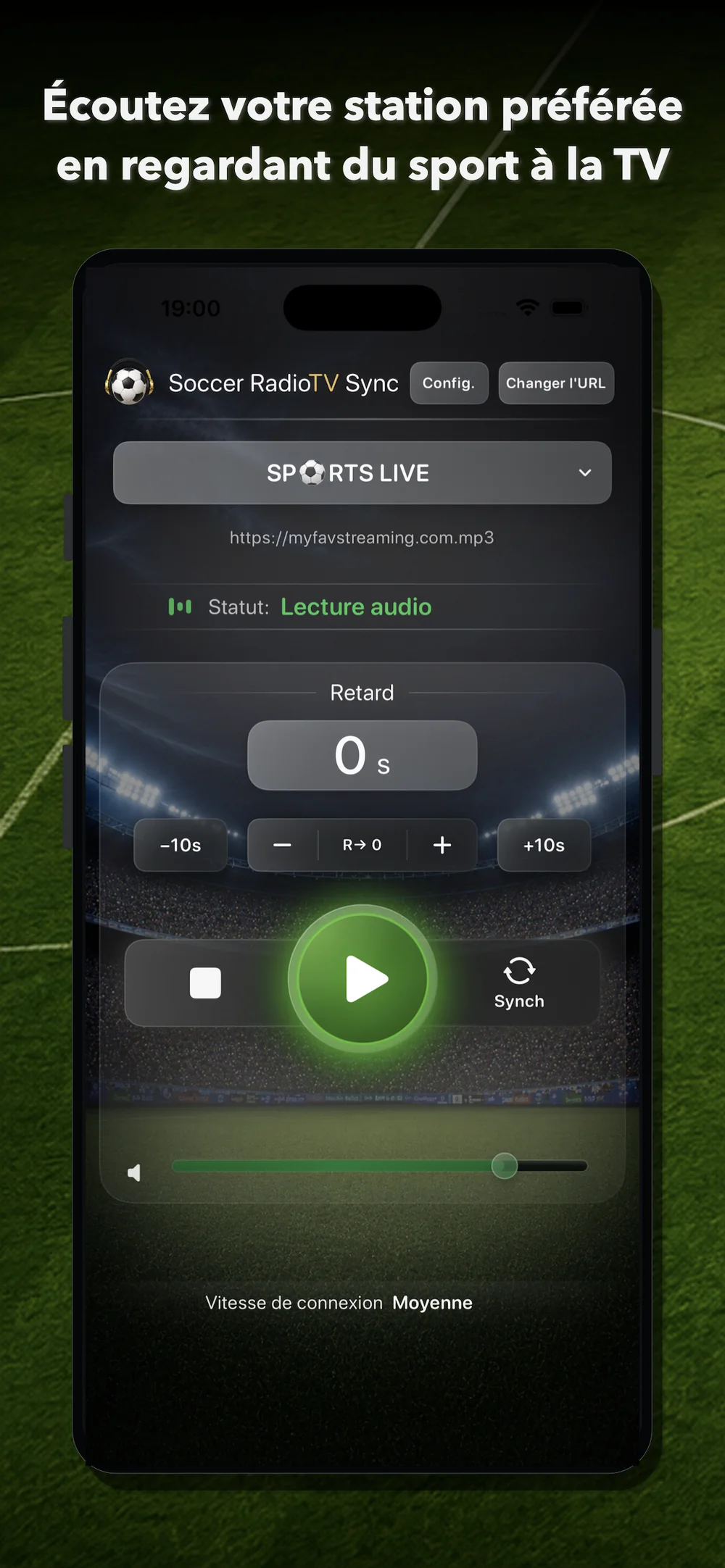
Touchez Play pour lancer la lecture.
Dans la version 2.0, la lecture démarre plus tôt après avoir touché Play, ce qui rend l’app plus rapide et plus directe.
Lorsque l’app est en lecture, l’état Lecture audio s’affiche.
6. Synchronisez en deux étapes
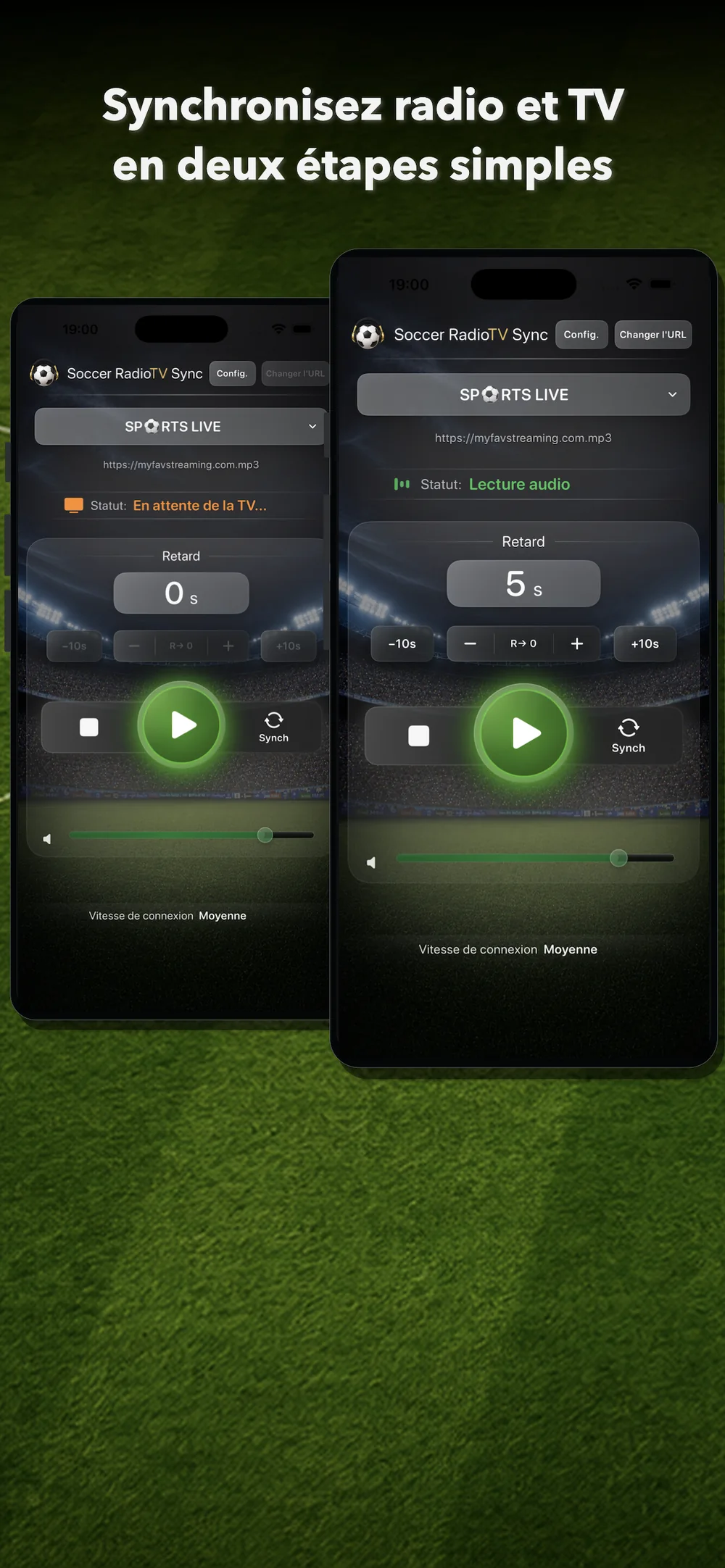
Le bouton Synch peut calculer automatiquement le retard nécessaire.
Étape 1
Lorsque vous entendez un moment reconnaissable à la radio, touchez Synch. Par exemple : un tir, une faute, un corner, une action claire ou un commentaire facile à identifier.
L’app passe à l’état En attente de la TV.
Étape 2
Lorsque vous voyez ce même moment à la télévision, touchez de nouveau Synch.
L’app calcule le temps écoulé et applique le retard correspondant à la radio. À partir de cet instant, le commentaire devrait correspondre à l’image.
7. Réglez le retard manuellement
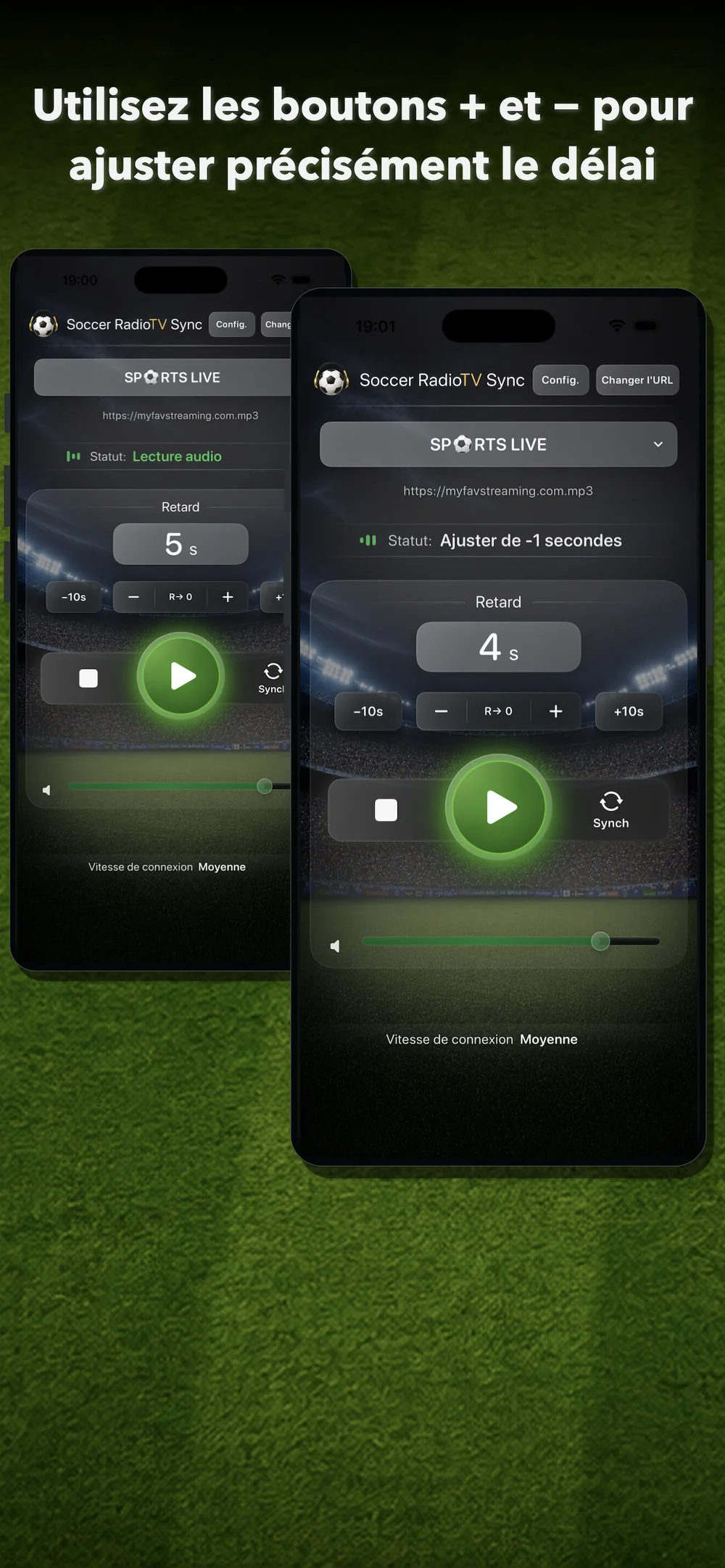
Après la synchronisation, vous pouvez affiner le résultat avec les commandes manuelles.
- Utilisez + pour augmenter légèrement le retard.
- Utilisez – pour réduire légèrement le retard.
- Utilisez +10s pour augmenter rapidement le retard.
- Utilisez –10s pour réduire rapidement le retard.
- Utilisez R→ 0 pour remettre le retard à zéro.
Ces commandes sont utiles si la radio est légèrement en avance ou en retard pendant le match.
8. Quand utiliser +10s et –10s
Les boutons +10s et –10s servent aux changements importants.
Ils peuvent être utiles lorsque :
- vous avez changé de chaîne ;
- vous avez changé de serveur ;
- vous avez changé de station ;
- l’image TV s’est figée pendant quelques secondes et la synchronisation a été perdue.
Si le décalage est faible, + et – seront généralement plus adaptés.
9. Créez et gérez des listes
Dans Réglages, vous pouvez :
- enregistrer des stations ;
- ajouter des URL ;
- modifier les entrées ;
- importer des listes ;
- exporter des listes ;
- partager des listes ;
- effacer toute la liste ;
- changer de langue ;
- changer de thème visuel ;
- restaurer les achats.
Vous pouvez ainsi créer votre propre liste de stations et conserver plusieurs solutions pour chaque diffusion.
10. Choisissez un thème visuel
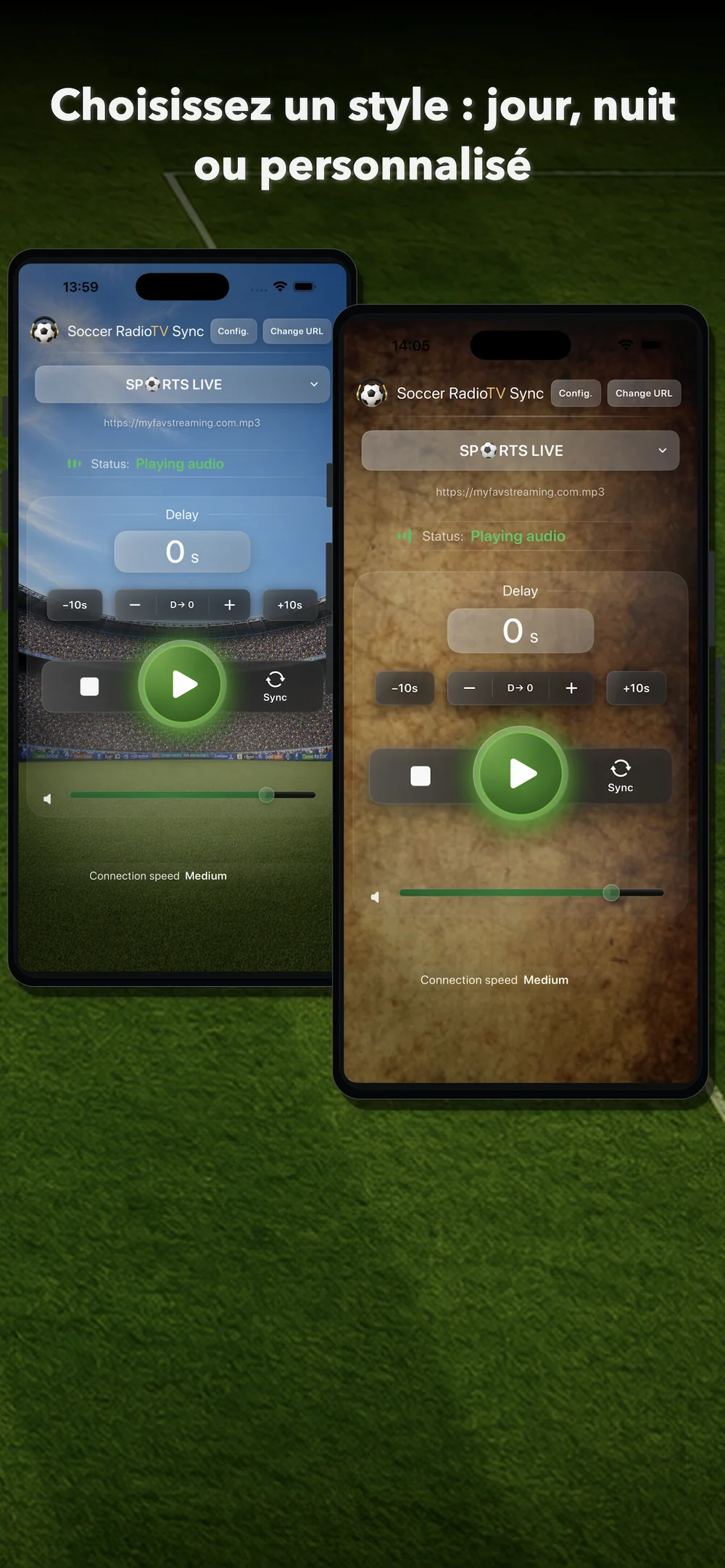
Soccer RadioTv Sync 2.0 permet de choisir l’apparence de l’app.
Mode Jour
Un écran plus lumineux avec une ambiance de stade.
Mode Nuit
Un écran plus sombre conçu pour réduire l’intensité visuelle.
Arrière-plan personnalisé
Utilisez votre propre image comme arrière-plan de l’écran principal.
Vous pouvez changer de thème dans Réglages.
12. Restaurez les achats
Si vous avez déjà acheté Premium ou utilisé une ancienne version payante, utilisez Restaurer les achats dans Réglages.
Cette fonction rétablit l’accès Premium si vous réinstallez l’app ou changez d’appareil avec le même identifiant Apple.
13. Conseils pour une bonne synchronisation
- Choisissez un flux radio qui arrive avant l’image TV.
- Utilisez Synch sur un moment clairement reconnaissable.
- Si le résultat est proche mais imparfait, corrigez-le avec + ou –.
- Si le décalage est important, utilisez +10s ou –10s.
- Si une URL fonctionne mal, essayez un autre serveur de la même station.
- Si l’image TV se fige quelques secondes, n’arrêtez pas la lecture. Resynchronisez à la volée comme au début du match.
- Conservez plusieurs URL utiles pour vos stations favorites.
14. Limites importantes
Soccer RadioTv Sync est principalement conçue pour la TV en streaming lorsque l’image arrive après la radio en ligne.
Avec la TNT ou le satellite, le timing peut être différent car l’image peut arriver avant la radio en ligne. Soccer RadioTv Sync est surtout destinée aux situations où la radio doit être retardée afin de correspondre à une image TV plus tardive.
L’app ne contrôle ni les diffusions externes ni les serveurs des stations. La disponibilité, la qualité et la latence peuvent varier selon le flux.
Si une station modifie son URL, cesse d’émettre ou ne propose pas de format compatible, vous devrez peut-être trouver une autre URL ou utiliser une autre station.
15. Résumé rapide
- Ajoutez ou recherchez une station.
- Sélectionnez la station sur l’écran principal.
- Touchez Play.
- Touchez Synch lorsque vous entendez un moment à la radio.
- Touchez de nouveau Synch lorsque vous le voyez à la TV.
- Affinez avec +, –, +10s ou –10s.
- Profitez du sport avec le commentaire radio synchronisé.